עכשיו מנגן
נגן, עצרו, דלגו וחפשו במוזיקה או בספוטיפיי. עקבו אחר מילות השיר המסונכרנות וקבע את התזמון שלהן עבור כל שיר. התאימו את עוצמת הקול של המערכת באותו לוח.
Notchion מאפשרת להציב את הנגינה, את תמרורי ההתמקדות, את הקול, את התראות הסוללה ואת הכלים המהירים בחלק העליון של המק שלך. פותח אותה בלחיצת עכבר או בהעברת העכבר מעלה; היא יוצאת מהדרך במראה מלא.
אותו האי צף כמו גלולה על המסך החיצוני שלך, איימק או מק מיני.
ללחוץ על טבלה, להתחיל את השעון, לשמור מחשבה.
האי שלך לחקור.
נתוני התצוגה המקדימה נשארים בטבלה זו של הדפדפן. AI ובקרה מוזיקלית הם הדגמות; ה- Mac app מתקשר לכלים האמיתיים שלך.
בדיוק היכן שהתשומת הלב שלך כבר נמצאת.
הלוח מתחת הוא אפליקציית macOS הרצה: השמעה, מיקוד, עוצמת המערכת והבקרות לאורך הקצה העליון.
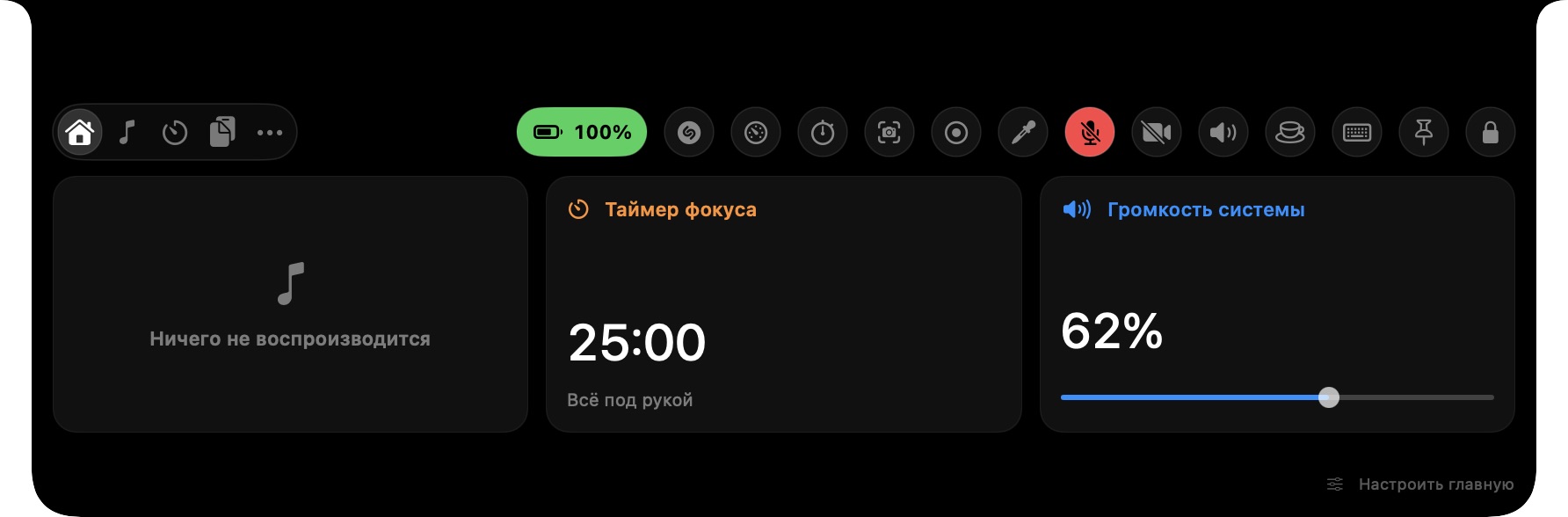
אזהרה מתפרצת מהאי, השעון הפעיל שלך או המוזיקה שומרת על רוחבה, פעולות שימושיות נשארות בקרבת מקום, עם מקום לנשום.
אין עוד כפתורים לסגור, סלקו למעלה כדי לסגור.
נסה את הדמו החיאנימציה של הליכה אמיתית, לצד שעון ההתמקדות שלך.
תסתכל מקרוב על האי.
ראה מה נשמע, לשנות עוצמת קול, להתחיל שעון או לתפוס קובץ ללא ציד חלון אחר.
נגן, עצרו, דלגו וחפשו במוזיקה או בספוטיפיי. עקבו אחר מילות השיר המסונכרנות וקבע את התזמון שלהן עבור כל שיר. התאימו את עוצמת הקול של המערכת באותו לוח.
בחר משך זמן, לחץ על התחלה ותתחיל לעבוד, הספירה לאחור שלך נשארת נראית ליד המצלמה.
תמצא משהו שהעתקת, תסמן את מה שחשוב, תשמור את ההיסטוריה של הטקסטים שלך על המק שלך.
זרוק קובץ על החתך, גורר אותו לתוך יישומים אחרים כשאתה צריך אותם, או מגלה אותם ב-Finder.
תצלם מחשבה לפני שהיא נעלמת. רשימותיך נשמרות מקומית ותמיד בהישג יד.
חיבר OpenAI, OpenRouter, Ollama או ספק תואם. סיכום, כתיבה מחדש ותרגום.
תבצע ביטויים, אחוזים וספירלות. העתק את התוצאה בלחיצת כפתור אחת.
תזמון משימה קטנה עם מחשב פשוט ומדויק, להתחיל, להפסיק ולחזור לאי.
בחר כל צבע על המסך שלך והעתק את ערכו HEX עם הדגימה הטבעית של macOS.
פתח את כלים הידועים של macOS לצילומי מסך מהאי שלך. תצלם אזור, חלון או מסך.
שינוי עוצמת הפלט של המק שלך מביא מטר רמה קטן לתוך החריצים, הוא נעלם כשסיימת.
ראה אזהרת אי כאשר אפליקציה אחרת מתחילה להשתמש במצלמה. מבט אחד אומר לך מתי היא פעילה.
תשמור על המסך ער בזמן שאתה קורא, מציג או עובד, תכבה אותו עם אותו הכפתור הקטן.
לחץ על Control-Option-K בכל מקום על המק שלך. חפש וקח את הכלי שאתה צריך.
מצורתו של האי שלך לכלים שבתוכו.
לכל פרטים יש את המקום שלהם.
גורם לאי להרגיש כמו בבית.
לוח מפותחהבקרה הזאת מעודכנת את האי האינטראקטיבי מעל.
בחר את הספק שלך, הדבק את מפתח ה-API שלך ושמור.
יד עזרה היא תמיד רק לחיצה אחת רחוקה.
השתמש בשירות ענן או מודל Ollama מקומי.
המפתח שלך נשמר ב- macOS Keychain.
רק ההודעה שאתה שולח הולכת לספק השירות שלך.
שימוש בספק ייתכן ויתבקש בנפרד. דגמים מקומיים זקוקים לשרת מקומי פעיל.
פחות סיבות להחליף חלונות.
השיר הבא, בלי לעזוב את הרעיון הבא שלך.
קבצים, חישובים מהירים וקצת עזרה מבינה מלאכותית.
תתפוס מחשבה, תמצא סרטון, תמשיך לזוז.
בחירת שפה אוטומטית, או בחר את שלך.
תרגומים נבנו בתוך היישום ועובדים ללא קשר לרשת.
-כן, כן, כן. Notchion יכול לצוף כמו גלולה על iMac, Mac Mini או מסך חיצוני. על MacBook עם חתך, הוא קורא את הגאומטריה של המסך ומחבר לקצה העליון.
הורד את ה- DMG, פתח אותו וגרור את Notchion לתוך יישום. לתצוגת מקדימה זו של המפתח יש חתימה מקומית עקבית, אך היא לא חתומה או מורשית על ידי Apple Developer ID, כך ש- macOS עשוי לבקש ממך לאשר את ההפעלה.
OpenAI, OpenRouter, Ollama וספקים עם API צ'אט תומך OpenAI. בחר ספק בהגדרות, הוסיף את המפתח שלך ושמור. הגדרות מתקדמות מאפשרות לך לשנות את המודל ואת כתובת API.
על המק שלך, בתיקיית תמיכה בתוכנות של Notchion. היסטוריית המקלדת כבושה עד שתפעיל אותה. AI מקבל רק את הטקסט שאתה שולח באופן ברור.
הגרסה הנוכחית מופצת כ-DMG. גרסאות App Store ו-Homebrew לא פורסמו עדיין.
בקרה על מוזיקה ו- Spotify, מפעיל זמן, היסטוריה של מקלדת, מדף קבצים, פתקים, צ'אט AI, מחשבון, שעון סטופ, מסנן צבע, קיצורי דרך לצילום מסך ומצב שימור ער. זה דורש macOS 13 או מאוחר יותר.

תן לחלק העליון של המק שלך משהו שימושי לעשות.
להוריד עבור Mac1300 לפנה"ס - תחילת השימוש ב-1300 לפנה"ס.